
バージョン管理と復元
最終更新 2026-09-09
「今の状態」に名前を付けて保存しておけば、いつでもその時点に戻せます。大きく書き直す前に保存しておくと、思い切った編集が怖くなくなります。
- 使う場所
- 右サイドバー「保存版」
- 消費クレジット
- 保存・差分表示はなし。AIレビューはWeb実行時に全体で5
使い方
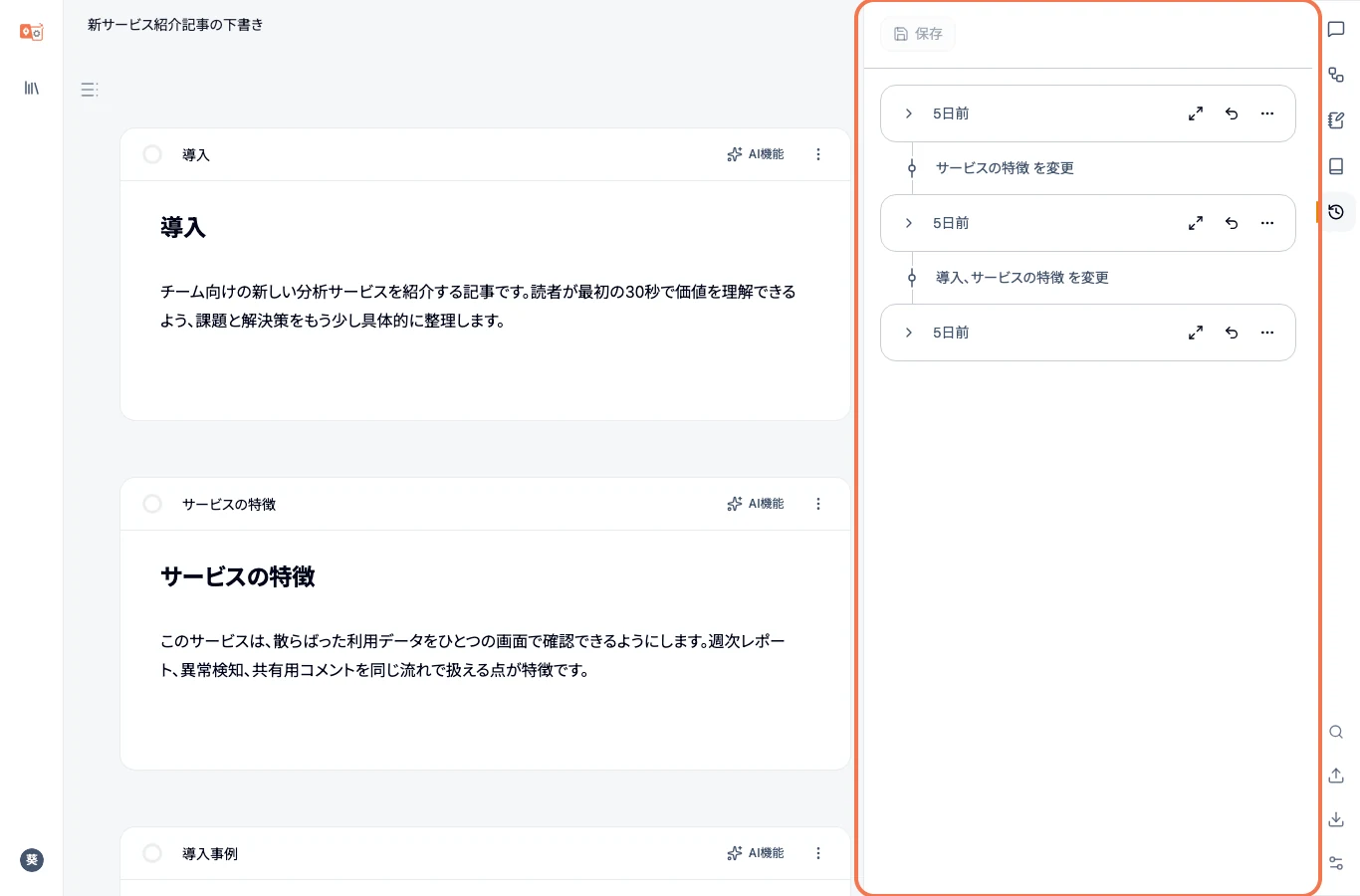
右サイドバーの「保存版」を開き、名前を付けて保存するだけです。「初稿」「レビュー前」のように、区切りの分かる名前を付けておくと後で見つけやすくなります(名前は後から変えられます)。
- 差分を確認:保存版の行を選ぶと、本文の場所に履歴レビューが開き、「現在の原稿」との差分を確認できます。比較中は変更のない部分も含めて全文を表示します。上部2段目の「変更前も表示」で、削除された文章の表示を切り替えられます。比較先には別の保存版も選べます。「比較しない」を選ぶと保存版の本文だけを表示します。差分表示に戻すには比較先を選び直してください。編集へ戻るときは「編集に戻る」を押すか、比較中の版の行をもう一度選びます。版の名前変更や削除も、履歴レビュー右上の鉛筆・ごみ箱ボタンから行えます。各ボタンにポインターを合わせると操作の説明を確認できます。
- AIレビュー:差分画面の「AIレビュー」を開き、対象と費用を確認してからパネル内の「レビューを開始」を押すと、変更箇所の直下にAIのコメントを表示します。Web実行はレビュー全体で5クレジットです。内部で複数回に分けて処理しても費用は増えません。AIで確認するのは1回の比較につき最大100箇所で、変更が長い場合はそれより少ない箇所で上限に達します。比較先の全文と差分をまとめて確認し、長い場合はブロックや段落のまとまりで分割します。分割された範囲をまたぐ整合性は確認しきれない場合があります。パネル内には実行前に費用を表示し、上限を超えた箇所は差分と「AI未評価」を表示します。ローカルAIで実行するとCowriterクレジットは消費しません。
- コメントを確認:「ここがいいね」「ここは見直したい」のコメントは、変更箇所の直下に全文を表示します。AIは具体的な改善や見直す点に絞ってコメントし、すべての差分にコメントを付けるわけではありません。コメントは本文を変更しません。途中で停止した場合は「残りをレビュー」で再開します。同じレビューの開始から24時間以内の再開では追加クレジットを消費しません。保存済みの処理結果を再利用しますが、保存期間を過ぎた部分は再処理する場合があります。レビューのコメントはページの再読み込み後には保持されません。
- 復元:戻したい版を開いて「現在の原稿」と比較し、上部の「この版に戻す」を押します。開いた確認画面で、戻す版と、現在の原稿を履歴に残すかを確認します。現在の原稿が最新の保存版と異なる場合は、既定で復元前の原稿を保存版に残します。内容を確認して「この版に戻す」を押してください。復元直後に、編集画面で「元に戻す」(macOS: ⌘Z、Windows/Linux: Ctrl+Z)を使うと、復元前の原稿に戻せます。
保存できる上限を見る(通常は気にする必要はありません)
保存版の件数:512件まで 履歴の合計サイズ:128MBまで 1件あたりのサイズ:5MBまで 画像を多く含むドキュメントは、1件あたりの上限(5MB)に達しやすくなります。
このページは役に立ちましたか?
ありがとうございます。今後の改善に役立てます。
ありがとうございます。お困りの点が解決しない場合は、お問い合わせからご連絡ください。