AIワークフロー
最終更新 2026-08-03
校正、事実確認、下書き作成のような決まった作業を、テンプレートを選ぶだけで実行できます。毎回指示文を考える必要はありません。
- 使う場所
- 右サイドバー
- 消費クレジット
- テンプレートによる
使い方
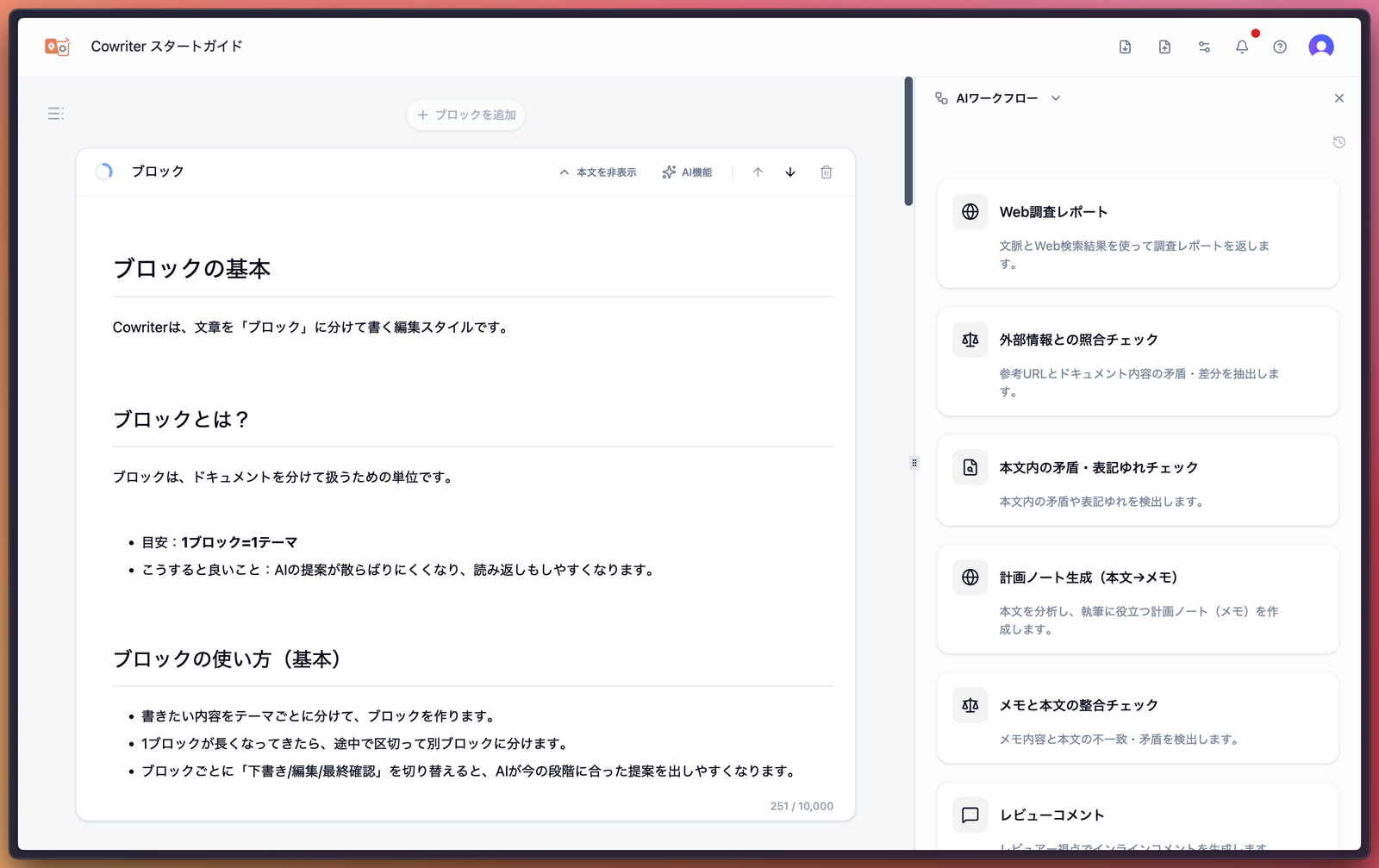
右サイドバーの「AIワークフロー」を開くと、テンプレートがカードで並んでいます。目的に近いものを選び、必要な項目を入力して「実行」するだけです。
Web検索や照合など定額のテンプレートは、Web実行1回につき5クレジットです。下書き作成は内容確認と下書き生成で別々に消費します。バージョン比較のAIレビューはレビュー全体で5クレジットで、同じレビューを24時間以内に再開する場合は追加で消費しません。ローカルAI実行ではCowriterクレジットを消費しません。
結果の上にある「依頼内容」を開くと、実行した依頼を確認できます。URLやメモなどの参照元がある場合は「依頼と参照元」と表示されます。「依頼を編集」で入力画面に戻り、内容を直して実行できます。編集を途中で止める場合は「結果へ戻る」で結果を見直せます。入力途中の内容はそのまま残ります。
出力を確認して、本文への挿入やメモへの追加を選びます。操作した結果画面に、追加待ち・処理中・追加完了・エラーの状態が表示されます。1枚シートで本文への挿入を使えない場合は、メモへの追加やコピーを選べます。Web検索の出典はリファレンスに追加できます。
下書きは「末尾に下書きを追加」で取り込みます。今ある本文と文書形式は変わりません。追加直後に「元に戻す」(macOS: ⌘Z、Windows/Linux: Ctrl+Z)を使うと、追加した下書きをまとめて取り消せます。取り消した後は同じ下書きを再び追加できます。ブロック文書へ変える場合は、ドキュメント設定の形式変更を使います。
「追加しました」は本文への反映が完了したことを示します。保存・同期でエラーが出た場合は、エディターの案内に従ってください。
過去の結果を開く
右上の履歴を押すと「これまでの結果」が開きます。依頼を確認して、見たい結果を選んでください。過去の結果でも「依頼を編集」から新しい実行を始められます。数式画像は履歴に保存されないため、履歴からもう一度取り込むときは画像を選び直してください。
ありがとうございます。今後の改善に役立てます。
ありがとうございます。お困りの点が解決しない場合は、お問い合わせからご連絡ください。