チャット
最終更新 2026-08-19
文章全体について相談できる執筆パートナーです。本文を読んだうえで、「構成は伝わるか」「読者はどう感じるか」に答えます。クラウドの実行先では、チャットの確認カードから文章や設定も変更できます。
- 使う場所
- 右サイドバー
- 消費クレジット
- クラウド:5 / 回。ローカルLLM:Cowriterクレジット消費なし
使い方
エディタ右端のハンドルで右サイドバーを開き、「チャット」を選んで相談を送るだけです。本文はAIが読んでいるので、貼り付ける必要はありません。気になる段落や見出し名を添えると、より的確に返ります。
本文で最後にカーソルを置いたブロックや選択した文章を、相談の文脈として引き継ぎます。別のブロックの「AI機能」を開くか、AIモードパネルの矢印で対象を切り替えると、そのブロック全体に切り替わります。スクロールだけでは対象は変わりません。対象の文章を選んでからチャットへ移ると、その選択について相談できます。
入力欄の「相談の文脈」で、送信するブロックや選択範囲を確認できます。追加で選んだブロックは「追加参照」として別に表示されます。
まだ会話がないチャットには「最初に聞いてみる」の候補が並びます。候補を選んでそのまま送ると、文書全体を読んだうえで答えます。一度に読める本文はクラウドで約5万字、ローカルLLMで約1万字までです。それより長い文書では、読めた範囲をもとに答えます。
こんな相談ができる
この文章を読んだ率直な感想を一言で。次に読みたい情報は何?伝わりづらい箇所を3つ挙げて。理由も教えて結論は納得できる?反論されそうな点を挙げてこの段落は長い?読者が迷わないように短く整えて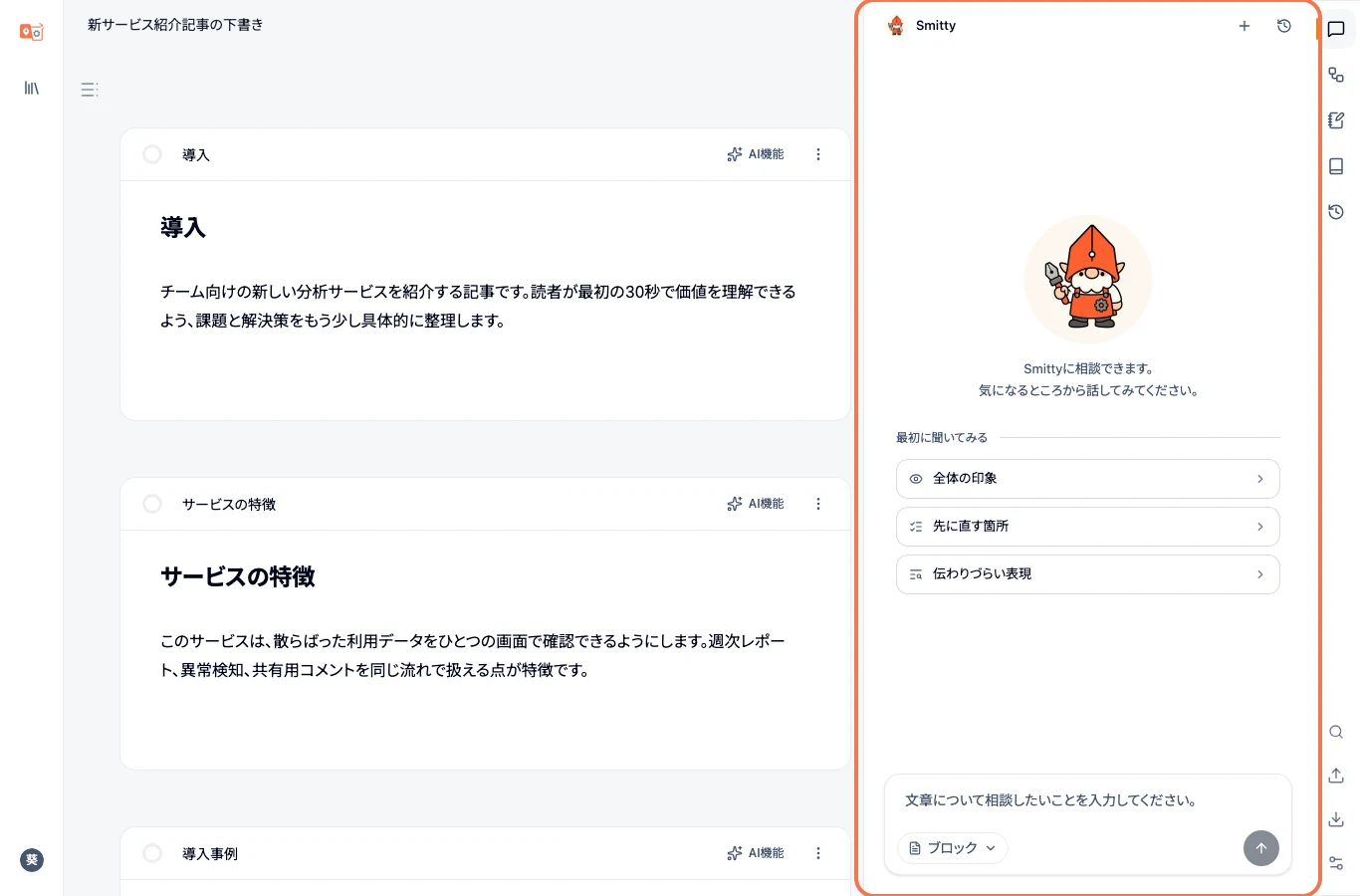
返答するのは「Smitty(スミティ)」というアシスタントです。言葉を鍛える職人という設定で、遠慮のない指摘を短く返します。厳しめの感想がほしいときに向いています。
チャットから操作する
AI実行先が「クラウド」の場合、本文の編集、ブロック・計画メモ・レビューコメントの追加、執筆目的や読み手などのドキュメント設定の変更、関連画面を開く操作、AIワークフローの開始を依頼できます。本文の書き換えは、現在の内容と照合できた場合に本文へ仮適用されます。本文で変更箇所を確認し、「確定」または「戻す」を選んでください。仮適用した本文も保存されます。再読み込みすると未確定の目印は消えますが、本文の変更は残ります。その他の文書・設定変更は、チャットの確認カードで対象、変更内容、影響を確認して「ここで適用」を選ぶと反映されます。画面移動やAIワークフローもカードの実行ボタンから開始します。実行しない場合は「無視」を選べます。
ローカルLLMを選んだチャットでは、本文についての相談と回答を利用できます。チャットから操作カードは作成できません。本文の編集やAIワークフローの開始は、それぞれの画面から行ってください。
ありがとうございます。今後の改善に役立てます。
ありがとうございます。お困りの点が解決しない場合は、お問い合わせからご連絡ください。