
書き換え機能
このページでは、選択した文章に対してAIが複数の書き換え候補を出す「書き換え」機能の使い方を説明します。 文章を選択して「書き換え」を押すだけで候補が表示されます。候補が合わない場合は、追加の指示で調整できます。
基本の使い方
Section titled “基本の使い方”-
テキストを選択する 書き換えたい文章を選択します。 選択が複数ブロックにまたがる場合や、選択範囲が長すぎる場合は、書き換えを実行できないことがあります。まずは1文〜1段落を目安に、およそ1000文字以内の範囲でお試しください。
-
書き換えを開始する テキストを選択すると、選択範囲の近くにツールバーが表示されます。ツールバーの「書き換え」をクリックします。
-
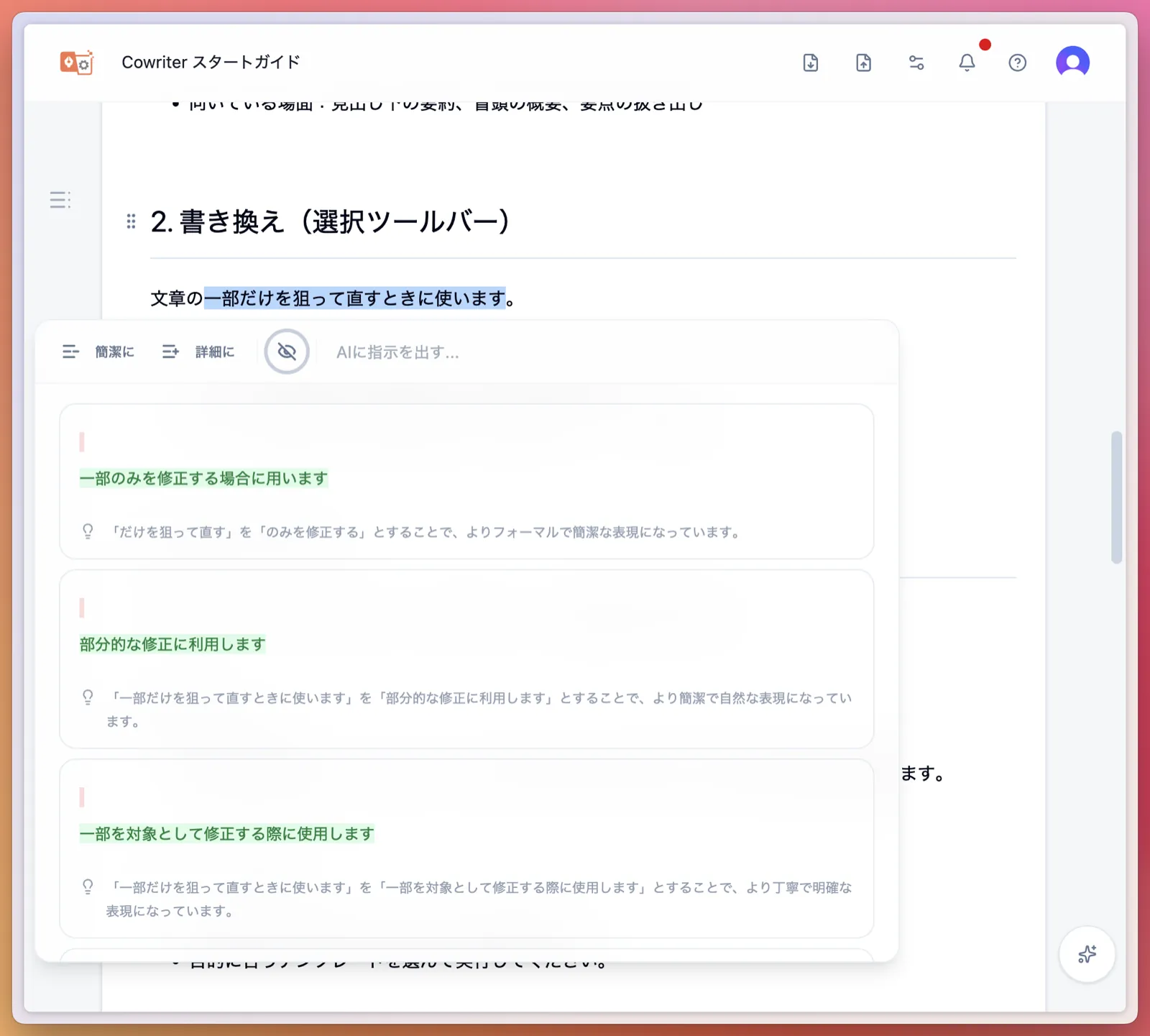
候補を確認して適用する 書き換えパネルに複数の候補が表示されます。内容と理由を確認し、気に入った候補を選んで適用します。
-
(必要なときだけ)追加の指示で調整する 候補が合わない場合は、書き換えパネルで追加の指示を入力して調整できます。
よく使う指示は、クイックボタンから選べます。
- 簡潔に ― 文章を短く要約します
- 詳細に ― 内容を補足して厚みを持たせます
自由な指示も入力できます。
もっとフレンドリーな口調で専門用語を使わずにビジネスメールの形式で
書き換え機能の活用シーン
Section titled “書き換え機能の活用シーン”- トーンの調整:カジュアルな文章をフォーマルに、またはその逆に
- 読者層の変更:専門家向けの内容を、初心者向けにわかりやすく言い換え
- 文字数の調整:長い文章を短くまとめたり、短いメモから詳しい文章を作成したり
- 視点の変更:製品の特長を、お客様のメリットという視点から書き直す
書き換え機能を使うと、ひとつの文章をさまざまな形に変えて、場面に合った表現を見つけられます。