
使いたい場面
- 執筆の段階に合った改善案がほしいとき
- 表現や表記ゆれを整えて読みやすくしたいとき
- 直すべきところだけ選んで推敲したいとき
このページでは、本文の右側に表示されるAIモードパネルの使い方を説明します。右サイドバーの「レビューチャット・メモ・AIワークフロー」とは別のパネルです。
ブロックヘッダーの「AI機能」を開く 対象ブロックのヘッダーにある「AI機能」をクリックして、AIモードパネルを開きます。
AIモードを選ぶ 本文右側のAIモードパネルで「提案」「翻訳」「要約」「文章構造」から使いたいモードを選びます。
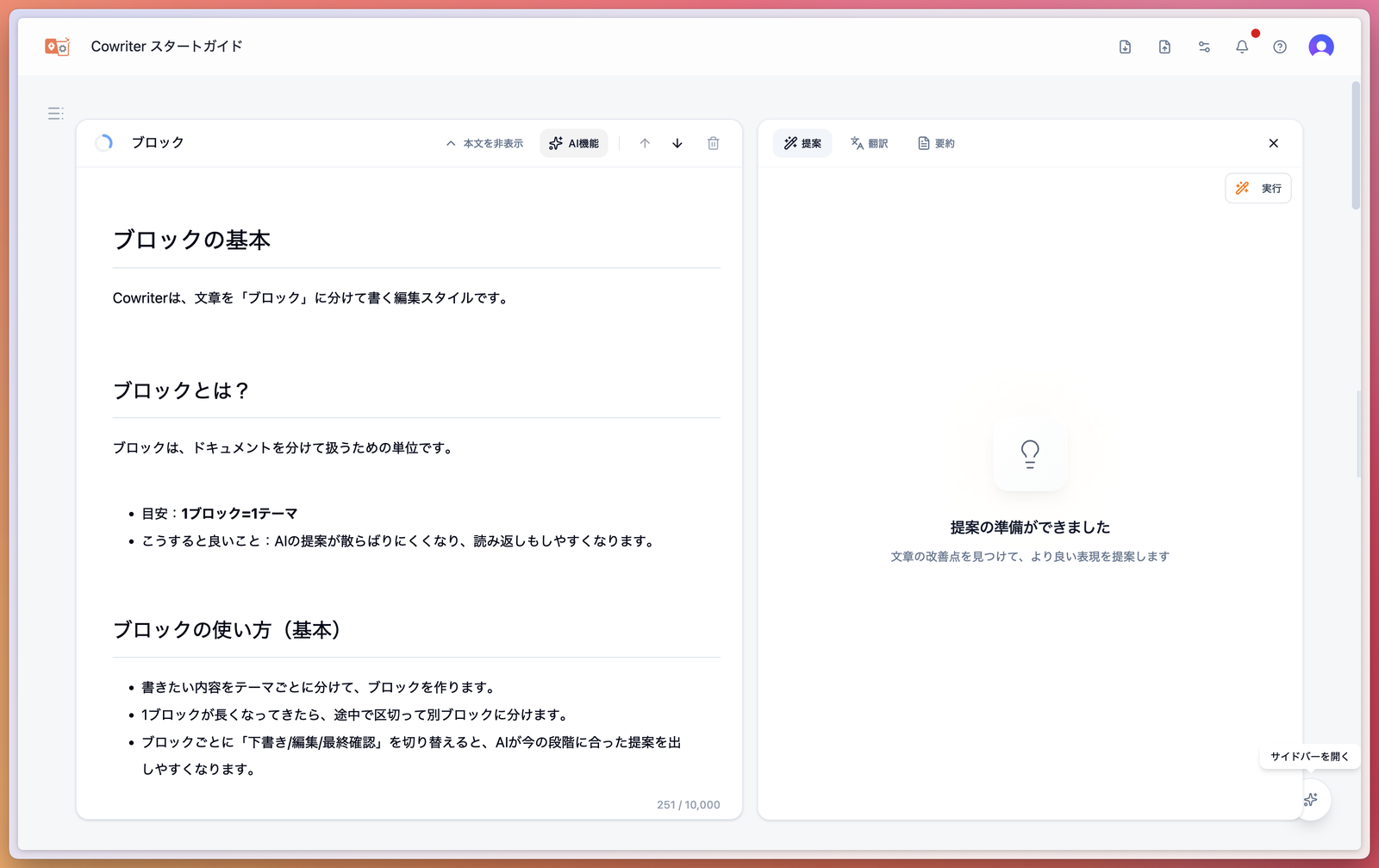
実行する モードごとの「実行」「解析」ボタンを押して処理を開始します。
結果を確認して反映する 出力内容を確認し、必要に応じて本文に反映します。
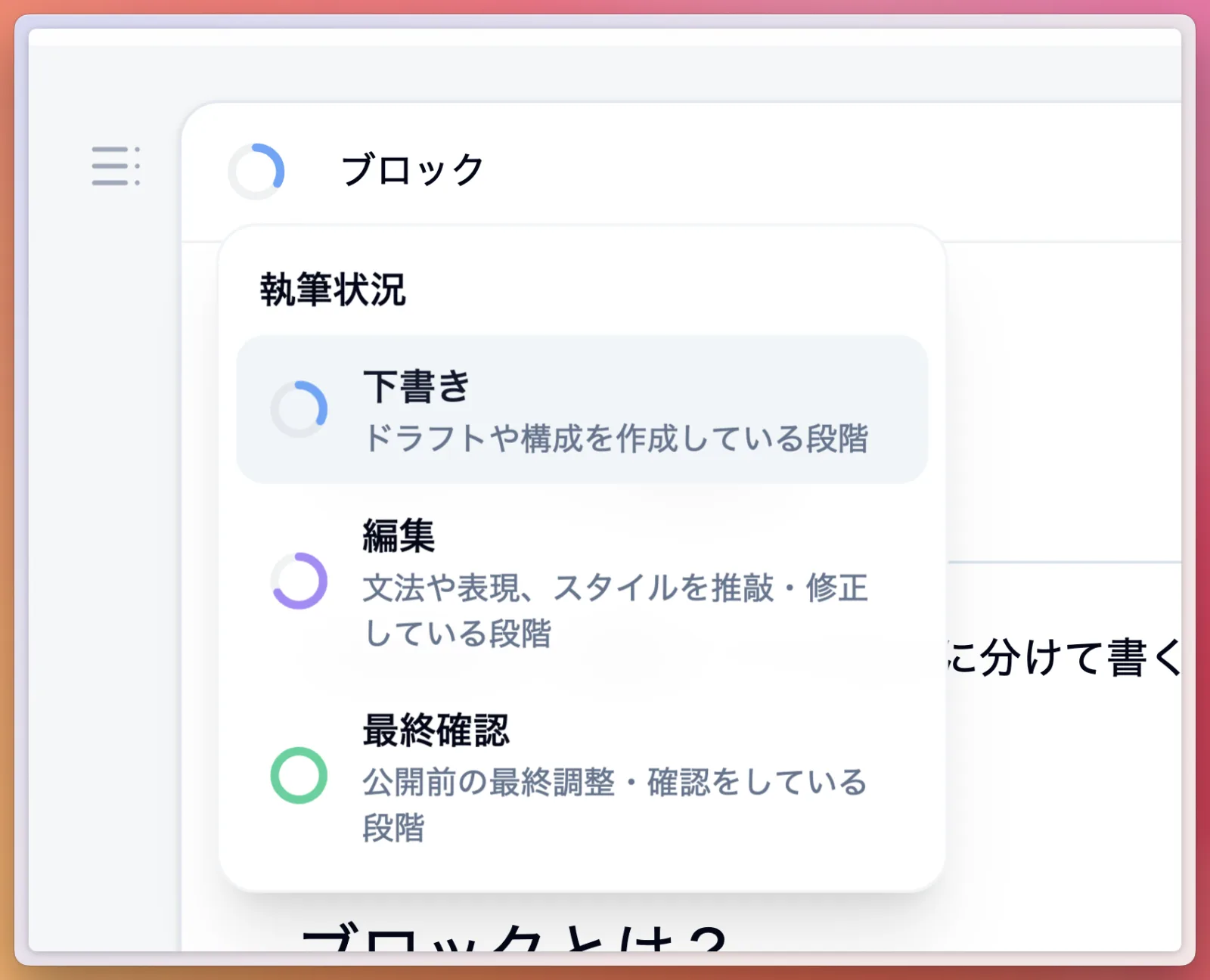
現在のブロック本文をもとに、文章の改善案を提案します。変更箇所と理由が表示されるので、納得してから反映できます。 執筆状況に合わせて、提案の観点が調整されます(下書き・編集・最終確認)。 ブロックのメニューから執筆状況を選ぶと、その段階に合った提案が返ってきます。
使いたい場面
ポイント
現在のブロック本文を、選択した言語へ翻訳する機能です。 翻訳は自動では行われず、「実行」ボタンをクリックして開始します。 翻訳後に本文を編集した場合は「再翻訳」で取り直せます。
使いたい場面
ポイント
現在のブロック本文を短くまとめる機能です。 AIモードパネルの「要約」で実行します。追加の指示入力はありません。 本文が短すぎる場合は要約できません。50文字以上の文章で利用できます。
使いたい場面
ポイント
現在のブロック本文の要点と関係を解析し、構造を可視化する機能です。 「解析」を実行すると、グラフまたはアウトラインツリーで確認できます。
使いたい場面
ポイント